Generieren Sie strukturierte 3D-Assets aus Text oder Referenzbildern. Architect organisiert ein Modell in benannte Teile, sodass seine Komponenten überprüft, bearbeitet und einzeln in einer Szene verwendet werden können.
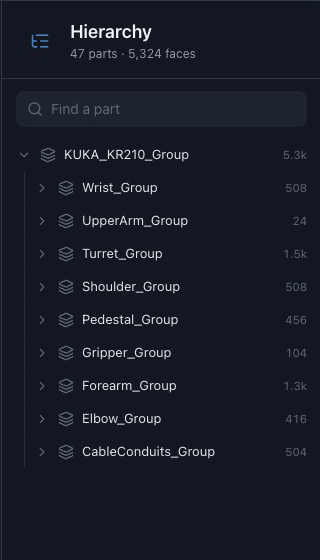
Architect-Modelle haben separate, bearbeitbare Teile, die in einer Hierarchie organisiert sind.
Strukturierte 3D-Generierung
Möbel, Fahrzeuge, Gebäude und Maschinen bestehen aus Komponenten mit unterschiedlichen Funktionen. Architect erstellt Hartflächenmodelle mit einer Teilehierarchie und gibt diesen Komponenten eine Struktur für spätere Überarbeitungen und interaktive Verwendung.
Aus Text oder Referenzbildern generieren
Eine Textbeschreibung definiert das Objekt, seine Proportionen und seine Hauptbestandteile. Referenzbilder bestimmen das Erscheinungsbild. Architect akzeptiert beim Generieren eines 3D-Modells ein Referenzbild oder bis zu sechs Referenzbilder.
Ein nützlicher Ausgangspunkt beschreibt das vollständige Objekt und seine Hauptbaugruppen: einen Industrieroboterarm mit beweglicher Schulter, Unterarm, Handgelenk und Zwei-Finger-Greifer auf einem schweren Sockel.
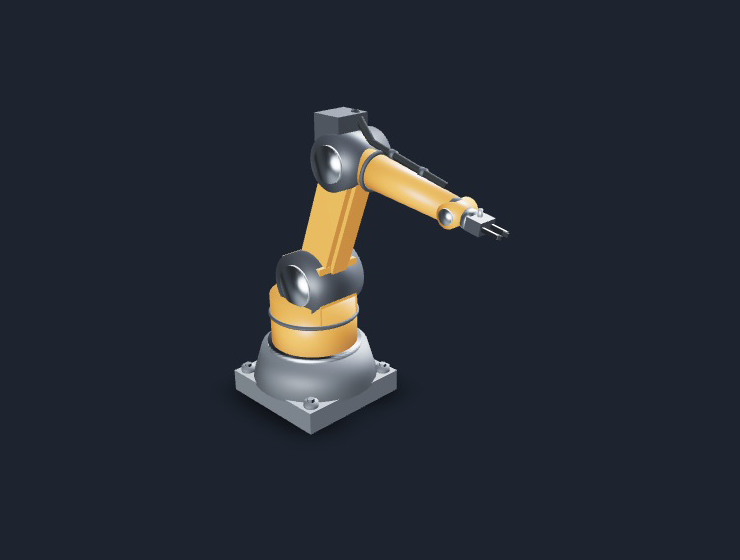
Das mit Architect erstellte ursprüngliche 3D-Modell, das 47 separate Teile enthält.
Benannte Teile prüfen und bearbeiten
Die Teilehierarchie identifiziert einzelne Komponenten. Die Auswahl eines Unterarms, Greifers oder einer Basis bietet ein spezifisches Ziel für eine Änderung, während das umgebende Modell den Kontext liefert.
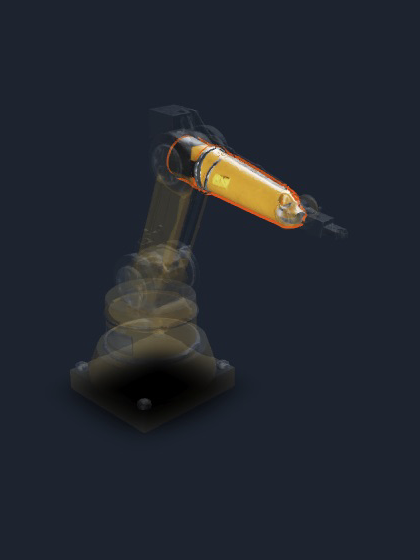
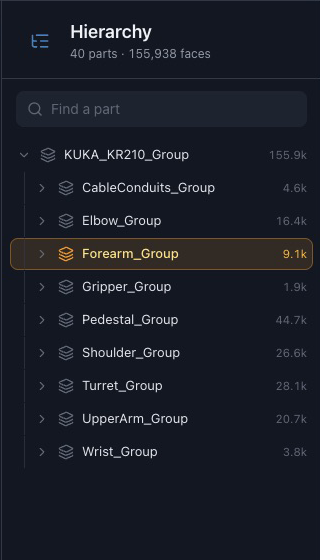
Benannte Teile können nach der Verfeinerung verfügbar bleiben. Dieses Detailer-Ergebnis enthält 40 Teile, wobei der Unterarm für eine fokussierte Bearbeitung ausgewählt wurde. Thrixel Agent ermöglicht die Bearbeitung ausgewählter Teile in einem dialogbasierten Workflow.
Detailer-Ergebnis: 40 Teile, mit ausgewähltem Unterarm im Ansichtsfenster und in der Hierarchie.
Materialien und Oberflächendetails verfeinern
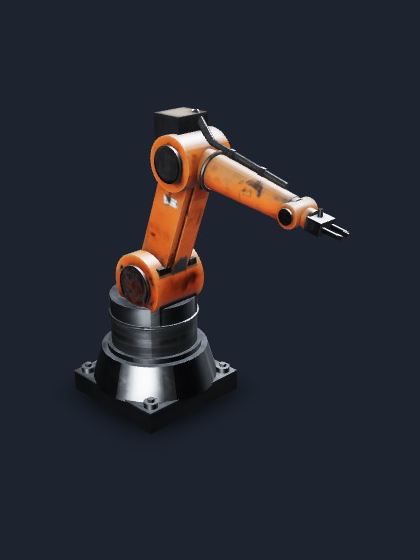
Sobald die Proportionen festgelegt sind, ändert Texturer das Erscheinungsbild der Oberfläche unter Beibehaltung der Geometrie. Lackiertes Metall, bearbeitete Gelenke und dunkle Kabelkanäle verleihen diesem Roboterarm ein industrielles Finish.
Detailer fügt geometrische Details hinzu und kann die Form ändern. Texturer konzentriert sich auf Oberflächenmaterialien. Die hier gezeigte texturierte Version behält alle 47 Originalteile zur späteren Auswahl und Bearbeitung.
Version mit Texturen: orange Farbe, Metallverbindungen und Oberflächenabnutzung, wobei 47 Teile erhalten bleiben.
Prompts für Architect schreiben
Eine nützliche 3D-Modellierungsaufforderung beschreibt ein erkennbares Objekt, seine wichtigen Komponenten und den beabsichtigten visuellen Stil. Spezifische Proportionen und Materialien bieten eine klarere Orientierung für die Erstellung des Modells als weit gefasste Adjektive allein.
Objekt und Proportionen
Benennen Sie das Objekt und seine Gesamtproportionen, z. B. einen sechsachsigen Industrieroboterarm auf einem schweren Sockel.
Separate Komponenten
Identifizieren Sie die wichtigen Baugruppen wie Schulter, Oberarm, Unterarm, Handgelenk, Greifer und Kabelkanäle.
Materialien und Stil
Beschreiben Sie die Oberfläche einheitlich, z. B. sicherheitsorangefarbene Emaille-Farbe, graphitgraue Gelenkgehäuse und gebürstete Aluminiumflansche.
Beispielprompt zur Generierung
Ein sechsachsiger Industrieroboterarm auf einem schweren Gusssockel. Ein drehbarer Basisturm, ein dickes Schulterglied, ein langer Oberarm, ein schlanker Unterarm, ein kompaktes Handgelenk und ein pneumatischer Zweifingergreifer. Kabelkanäle verlaufen entlang des Arms. Sicherheitsorangene Emaille, graphitgraue Gelenkgehäuse und gebürstete Aluminiumflansche. Behalten Sie die Hauptbaugruppen als eigenständige Komponenten bei.
Eine gezielte Nachbearbeitung
Machen Sie die Greiffinger länger, während Handgelenk und Unterarm gleich groß bleiben.
Die generierte Hierarchie und Proportionen können vor der Auswahl der nächsten Bearbeitung überprüft werden.
Anwendungen für mehrteilige 3D-Modelle
Separate Komponenten sind nützlich, wenn ein Modell gezielte Überarbeitungen benötigt oder einzelne Teile in einer Szene verschoben werden müssen.
Interaktive Requisiten
Möbel, Geräte und andere Requisiten mit Türen, Schubladen, Paneelen oder Bedienelementen, die mit Interaktionen verbunden werden können.
Fahrzeuge und Maschinen
Räder, Fahrgestelle, Gehäuse und mechanische Baugruppen, die für Designänderungen oder Bewegungen eine separate Geometrie benötigen.
Gebäude und Umgebungen
Strukturen mit separaten Architekturkomponenten wie Türen, Dachabschnitten und Einbauten für den Szenenaufbau und die Überarbeitung.
Bewegung, Kollisionsverhalten und Interaktionslogik werden in der Ziel-Engine oder Simulation konfiguriert.
Export und Workflow-Anbindung
Architect-Modelle können als GLB heruntergeladen werden, mit Konvertierung in FBX, OBJ, STL und USDZ. Das Format hängt vom Ziel und den Informationen ab, die es transportieren muss; STL enthält beispielsweise Geometrie ohne Texturen.
Überprüfen Sie nach dem Import die Hierarchie, den Maßstab, die Materialien und die von der Szene verwendeten Komponenten. Die Drehung eines Rades oder das Öffnungsverhalten einer Tür wird zusammen mit der übrigen Anwendung konfiguriert.
Kann Architect aus einer Texteingabe ein 3D-Modell erstellen?
Ja. Eine Textbeschreibung kann das zu generierende Objekt definieren. Das resultierende Modell verfügt über benannte Komponenten, die überprüft und als Ziele für spätere Bearbeitungen verwendet werden können.
Können Referenzbilder das Modell leiten?
Ja. Architect akzeptiert ein Referenzbild oder bis zu sechs Bilder. Referenzen können mit einer Beschreibung des beabsichtigten Objekts kombiniert werden.
Was bedeutet eine bearbeitbare Teilehierarchie?
Das Modell enthält separat benannte Komponenten, die innerhalb des Assets organisiert sind. Mithilfe dieser Namen ist es möglich, eine Komponente zu identifizieren und bei der Bearbeitung darauf abzuzielen. Die Hierarchie unterstützt gezielte Änderungen während der Modellentwicklung.
Werden einzelne Teile automatisch animiert?
Separate Geometrie bietet Komponenten, die einzeln bewegt werden können. Animation, Drehpunkte, Gelenke, Kollisionen und Interaktionslogik werden für die Zielanwendung konfiguriert.
Wann ist Architect besser geeignet als Sculptor?
Architect konzentriert sich auf strukturierte Objekte mit harter Oberfläche wie Möbel, Fahrzeuge, Gebäude und Maschinen. Sculptor konzentriert sich auf organische und skulpturale Formen, einschließlich Figuren und Kreaturen. Die Auswahl hängt von der Form des Objekts und dem erforderlichen Bearbeitungsablauf ab.